

テクニカルトレーニング受講者専用ページ SCD700シリーズ

LCD WITH FOAM(ディスプレイ)の交換方法を教えてください。
以下の方法で実施ください。
LCD WITH FOAM(ディスプレイ)の交換方法
※感電防止の為、作業前に予め電源コードをAC電源から外してください。
※感電防止のためフロントカバー、リアカバー開封後はまずバッテリーコネクタ(ケーブルの色:赤青黄茶黒)をCPU基板から外してください。
LCD WITH FOAM(ディスプレイ)の取り外し
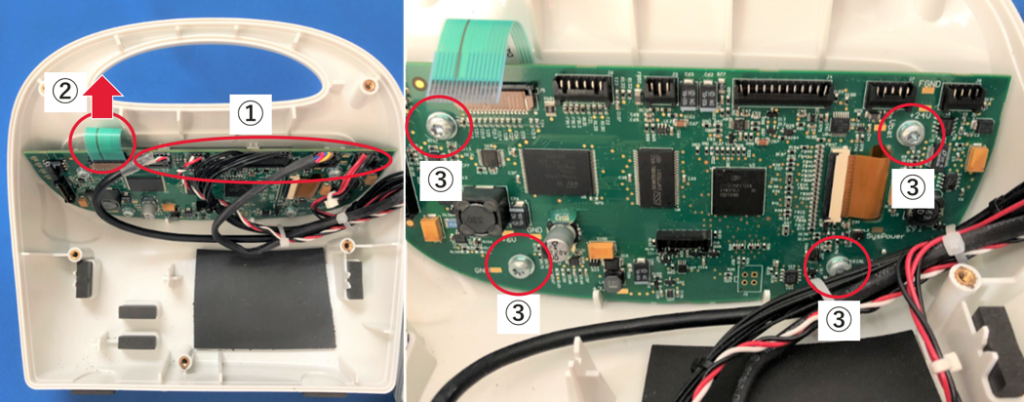
1. CPU基板に接続しているコネクタ5か所を外す。※感電防止のために右から2番目のバッテリーコネクタ赤青黄茶黒から外す。
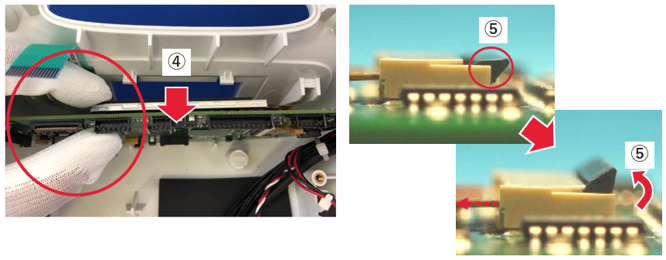
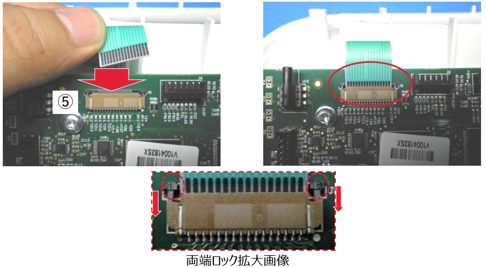
2. メンブレンパネルのテープケーブル(緑)を取り外すために、CPU基板のコネクタ両端(黒い部分)を慎重に立ち上げてロックを外し、テープケーブルを矢印方向に引き抜く。
3. CPU基板のねじ4カ所を外す。(T15ビット※外装ネジと同様)
4. ディスプレイとCPU基板を一緒に掴んで手前に取り外す。
5. CPU基板のフラップ状のコネクタを慎重に立ち上げて、ディスプレイのテープケーブル(オレンジ色)を取り出して、ディスプレイを交換する。
【動画】CPU基板とディスプレイの取り外し方法
【動画】CPU基板とディスプレイをつなぐケーブルの外し方、取り付け方
LCD WITH FOAM(ディスプレイ)の取り付け
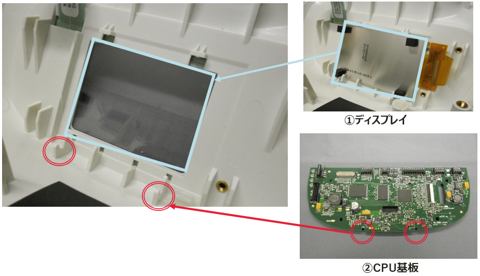
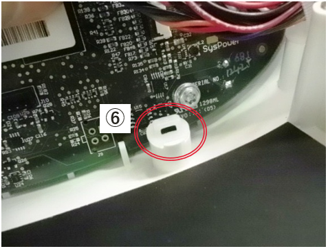
1. ディスプレイをフロントカバーのスリットに合わせて所定の位置に取り付け、CPU基板をフロントカバー下部のツメに引っ掛けて所定の位置に置く。
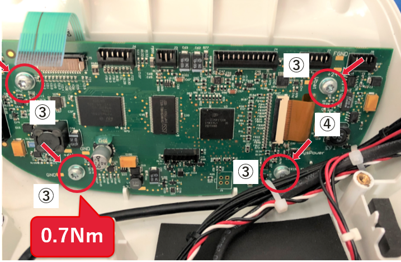
2. CPU基板を所定の場所でねじ4か所で固定する。(0.7Nm)
3. ディスプレイのテープケーブル(オレンジ色)をCPU基板に固定する。
4. メンブレンパネルのテープケーブル(緑)を差し込み、慎重に固定する。
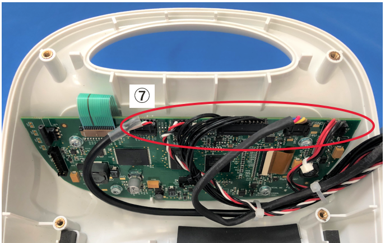
5. ファスナーに結束バンドを通して、ケーブルを固定する。
6. バッテリーコネクタ以外のコネクタを接続し、最後にバッテリーコネクタを接続する。
7. 外観確認、漏れ電流測定(接地漏れ電流、接触電流)とテストモード2、5、6を実施し、問題がないことを確認する。
【動画】CPU基板とディスプレイの取り付け方法
【取外しの注意】
・感電防止の為、作業前に予めバッテリーコネクタ(ケーブルの色:赤青黄茶黒)をCPU基板から外しておく。
・操作パネルテープケーブル(緑色)の取外しの際、両端のロック部分の可動域が小さいので無理しないようにしてください。破損した場合、テープケーブルを固定できないためCPU基板交換(→メーカー修理対応)が必要になる恐れがあります。
・ディスプレイはカバーに固定されているため、CPU基板だけ取り出そうとすると、CPU基板につながっている橙色のディスプレイテープケーブルを破損してしまう恐れがあります。
・ディスプレイテープケーブル(橙色)の取外しの際、無理しないようにしてください。破損した場合、テープケーブルを固定できないためCPU基板交換(→メーカー修理対応)が必要になる恐れがあります。
【注意】
・CPU基板の固定トルクは0.7Nmです。トルクが大きすぎるとCPU基板が損傷してしまう恐れがあります。
※Kendall SCD™ 700 シリーズ本体のパーツのご購入、および院内で修理交換を実施していただくには、トルクドライバー(0.7~0.9Nmでトルク管理できるもの)、ビットサイズT15(かつビット長さ約15㎝以上)が必要です。
※動画をご参考にして、交換をよろしくお願いいたします。
関連するよくある質問

製品に関するお問い合わせ・
ご相談は、お気軽にどうぞ。
お電話でのお問い合わせはこちら
 0120-917-205
9:00-17:30
(土日祝日除く)
購入・見積・サンプルの
お問い合わせはこちら